09.11.2026
Netværk i nyt hus: sådan placerede vi router og access points
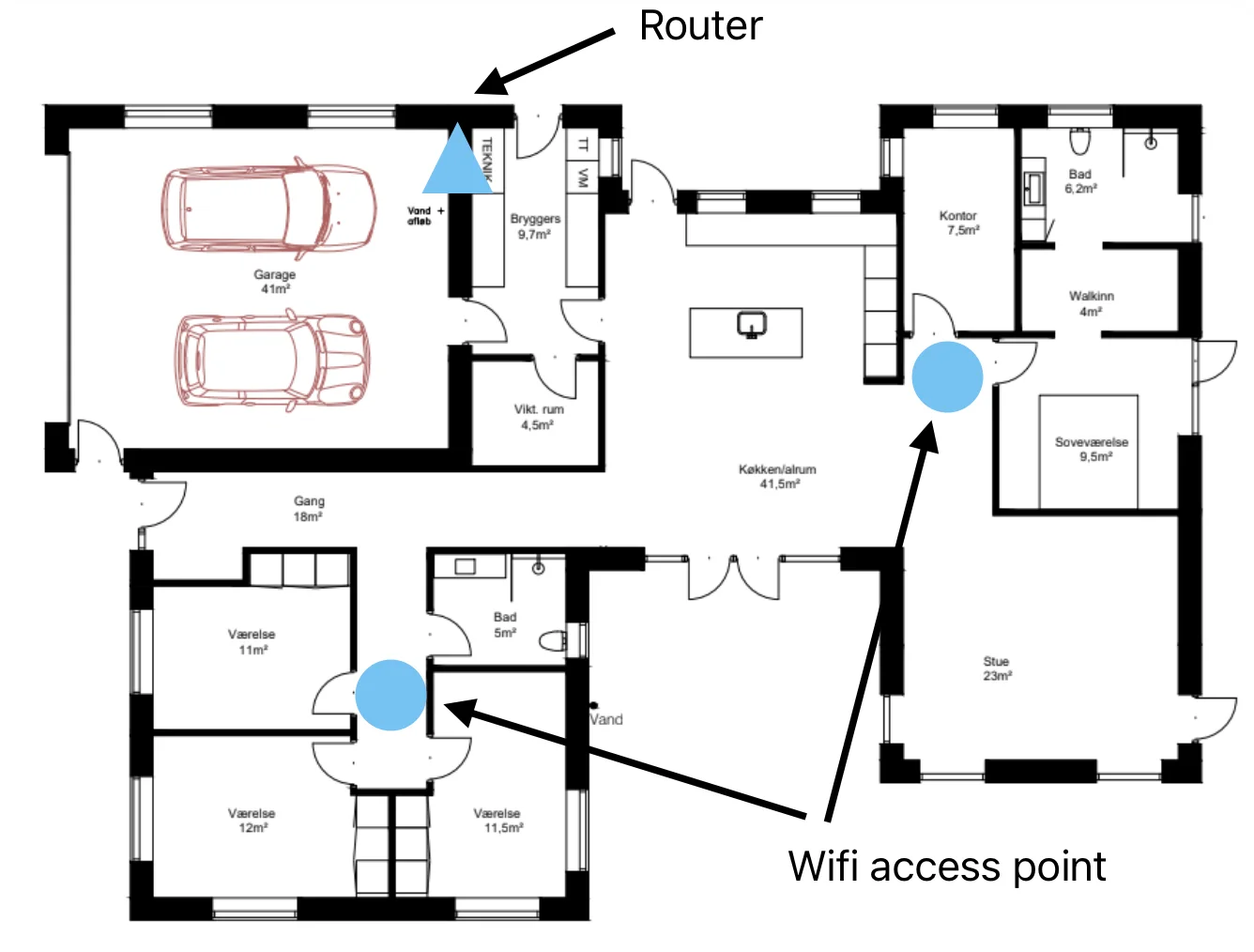
Netværk i nyt hus er en af de ting, der er nemmest at gøre rigtigt, mens huset bliver bygget, og noget af det mest besværlige at rette bagefter. Når væggene er lukkede, er det for sent at trække kabler til loftet. Derfor brugte vi tid på at planlægge, hvor routeren skulle stå, hvor mange access points vi skulle bruge, og hvor de skulle sidde.
Her er vores plantegning, placeringen af vores to access points og det UniFi-udstyr, vi har i huset i dag.
Derfor valgte vi access points frem for én router #
Huset er langt og vinkelformet med tre fløje: børnefløjen, køkken-alrummet i midten og vores egen afdeling med kontor, soveværelse og stue. Internettet kommer ind i teknikrummet i baggangen ved garagen, og det er længst væk fra der, hvor vi bruger nettet mest.
En enkelt WiFi-router i teknikrummet ville skulle sende signalet gennem bryggerset og flere indervægge, før det nåede stuen og børneværelserne. Det giver typisk ustabilt net de steder, hvor man sidder.
Løsningen er at adskille opgaverne:
- Routeren (gateway) står i teknikrummet og styrer internetforbindelsen.
- En switch ved siden af fordeler kablet net og strøm.
- Access points sidder i loftet, der hvor folk er, og er forbundet med kabel.
Når alle access points har kabel, får du fuld hastighed ved hvert punkt. Det er en stor fordel i forhold til mesh-systemer, hvor enhederne snakker trådløst sammen og deler båndbredden.
Placering af de to access points #
Vi endte med to access points i loftet, placeret i hver sin ende af huset (de blå cirkler på tegningen):
- I gangen ved børneværelserne. Punktet sidder centralt mellem de tre værelser og badeværelset. Alle dørene ligger tæt på, så signalet kun skal gennem én væg for at nå sengen og skrivebordet.
- Ved indgangen til kontoret og vores afdeling. Herfra dækker det køkken-alrummet, kontoret, soveværelset og stuen. Det er her, vi arbejder hjemmefra og ser tv, så det er her, vi har mest brug for et stærkt signal.
Et par ting, vi lagde vægt på:
- Loftet frem for væggen. Et access point i loftet sender signalet ud til alle sider. Det skal sidde frit og ikke inde i et skab eller bag en emhætte.
- Midt i det område, det skal dække. Det er fristende at sætte punktet i et hjørne, hvor det ikke ses, men så går halvdelen af signalet til naboen eller haven.
- Gangene er gode steder. Fra gangen er der kort vej ind i flere rum, og ingen skal kigge på en hvid dims midt i soveværelsesloftet.
- Murede vægge dæmper mere end lette vægge. Har du massive indervægge, så regn med lidt kortere rækkevidde.
Hvad med garagen og haven? #
Garagen ligger lige ved siden af teknikrummet, men har ikke sit eget access point. Vil du have stabilt net til fx en ladeboks, et overvågningskamera eller et værksted, så træk et ekstra kabel til garageloftet med det samme. Det koster næsten ingenting under byggeriet.
Haven er det næste, vi kigger på. Stuen har store vinduespartier, så noget af signalet når ud på terrassen, men det rækker ikke ned til vores orangeri. Derfor overvejer vi et udendørs access point, UniFi U7 Outdoor (Reklamelink), på facaden eller i selve drivhuset. Det kræver et kabel derud, så har du drømme om et drivhus, en carport eller et udekøkken, så læg et tomrør med, mens der alligevel graves.
Træk kablerne, mens huset bygges #
Det vigtigste råd i hele opslaget: Træk netværkskabler under byggeriet. Tal med elinstallatøren, før el-gennemgangen er låst, og få det skrevet ind i aftalen. Ellers ender det let som en ekstraregning eller noget, du aldrig får gjort.
Det anbefaler vi at bede om:
- Ét Cat6-kabel til hvert access point i loftet, fra teknikrummet. Access pointet får både net og strøm gennem kablet (PoE), så der skal ikke være stikkontakt i loftet.
- Netstik ved tv'et i stuen og ved skrivebordet på kontoret. Alt, der står stille og bruger meget data, kører bedre på kabel end WiFi.
- Ét netstik i hvert børneværelse, så der er mulighed for en computer eller konsol senere.
- Et ekstra kabel eller tomrør til garagen og ud mod haven, hvis du vil udvide senere.
Sørg for, at alle kabler samles i teknikrummet, og at der er en stikkontakt og lidt plads på væggen til router og switch. Vores teknikrum ligger i baggangen, men i mange nye huse ligger det i garagen. Det er normalt fint, for nye garager er som regel isolerede, varme og tørre.
Spørg efter kabeltypen #
En ærlig indrømmelse: Vi ved faktisk ikke, hvilken kabelkvalitet elektrikeren har trukket op til vores access points. Det virker, og det er det vigtigste. Men vi havde gerne vidst det, hvis vi en dag vil skifte til hurtigere udstyr. Bed derfor om Cat6 eller bedre, og få kabeltypen skrevet på tilbuddet eller el-tegningen. Typen står også trykt på selve kablet, så tag et billede, før loftet lukkes.
Er du i tvivl om, hvornår i forløbet det skal besluttes, så se nybyggeri trin for trin. Netværket hører til de beslutninger, der skal tages sammen med el-placeringen, ligesom mange af de ting, folk fortryder i plantegningen.
Vores valg: UniFi fra Ubiquiti #
Vi valgte UniFi fra Ubiquiti, og det er præcis det setup, vi har kørende i dag. Det er udstyr, som også bruges i virksomheder, men det er blevet både billigt og nemt nok til et almindeligt hjem. Alt styres fra én app, hvor du kan se, hvilke enheder der er på nettet, oprette et gæstenet og opdatere udstyret.
Det kræver lidt mere opsætning end en færdig mesh-pakke fra elektronikbutikken, men til gengæld kan du udvide med flere access points, kameraer eller en større switch, uden at skifte det hele ud.
Indkøbsliste #
Det her er udstyret i vores hus. Priserne er fra Proshop og Wattoo i november 2026, inkl. moms. De ændrer sig ofte, så tjek dem, før du køber.
| Del | Model | Opgave | Pris ca. |
|---|---|---|---|
| Router | UniFi Cloud Gateway Ultra (UCG-Ultra) (Reklamelink) | Styrer internetforbindelsen og hele UniFi-netværket | 870–950 kr. |
| Switch | UniFi Switch Lite 8 PoE (Reklamelink) | 8 porte, heraf 4 med PoE+ (52 W) til access points | 950–1.070 kr. |
| Access point | 2 × UniFi U7 Pro (Reklamelink) | WiFi 7 på 2,4, 5 og 6 GHz | ca. 1.630 kr. pr. stk. |
Samlet: ca. 5.200 kr. for router, switch og to access points. Dertil kommer kabler og installation, som elinstallatøren typisk prissætter pr. udtag.
Billigere eller større alternativer #
- Spar penge: Vælg UniFi U7 Lite (Reklamelink) i stedet for U7 Pro. Den koster omkring 880–1.010 kr. og er også WiFi 7, men uden 6 GHz-båndet. I et almindeligt hjem mærker de fleste ikke forskellen i dag. Så lander hele pakken på ca. 3.700 kr.
- Alt i én boks: UniFi Dream Router 7 (Reklamelink) (ca. 2.530 kr.) har router, switch med PoE og eget WiFi 7 i én enhed. Den giver mening, hvis routeren står centralt i huset. I vores hus står routeren i baggangen i den ene ende, så det indbyggede WiFi ville ikke gøre meget gavn.
- Flere udtag: Har du mange kabler, så vælg UniFi Switch Ultra 60W (Reklamelink) eller en switch med 16 porte, så der er plads til tv, kontor, værelser og et par kameraer.
- Udendørs: Til haven, drivhuset eller carporten findes UniFi U7 Outdoor (Reklamelink) til omkring 2.000 kr. Det er den, vi overvejer til orangeriet. Den skal have strøm via PoE, men vores switch har 4 PoE-porte, og kun 2 er i brug.
Sådan sætter du det op #
Når kablerne er trukket, og udstyret er købt, er selve opsætningen overskuelig:
- Forbind routeren. Kablet fra internetudbyderens fiberboks går ind i WAN-porten på Cloud Gateway Ultra.
- Forbind switchen. Et kort patchkabel fra routeren til switchen. Switchen skal have strøm fra sin egen adapter.
- Sæt kablerne i switchen. Access points i PoE-portene, de øvrige udtag i de almindelige porte.
- Opret netværket i UniFi-appen. Appen finder routeren, og du opretter en konto og et WiFi-navn.
- Adopter access points. De dukker op i appen og hentes ind med et tryk. Begge access points bruger samme WiFi-navn, så telefonen selv skifter, når du går rundt i huset.
- Opret et gæstenet. Giv gæster deres eget netværk, så de ikke er på samme net som dine computere.
- Overvej et separat net til smarthome. Pærer, stikkontakter og robotstøvsugere kan med fordel ligge på deres eget netværk.
Tip: Lad access points køre med automatisk kanal- og sendestyrke i starten. Er der et sted i huset, hvor nettet er svagt, så gå rundt med telefonen og se i appen, hvilket punkt den er forbundet til.
Har du styr på netværket fra start, er det en af de ting, du aldrig tænker over igen. Og sådan skal det være.